
Re:Days
写真なのに、記録先はカレンダー
写真を、出かけた日のカレンダーに。
写真をカレンダーに記録する、ちょっと不思議なアプリです。
旅行の写真、週末に出かけた日の写真。写真アプリの何千枚のなかに埋もれてしまう前に、「何の日だったか」をひとこと添えて、いつものカレンダーに残しておきます。
App Store で近日公開
使い方は、写真を共有するだけ
-
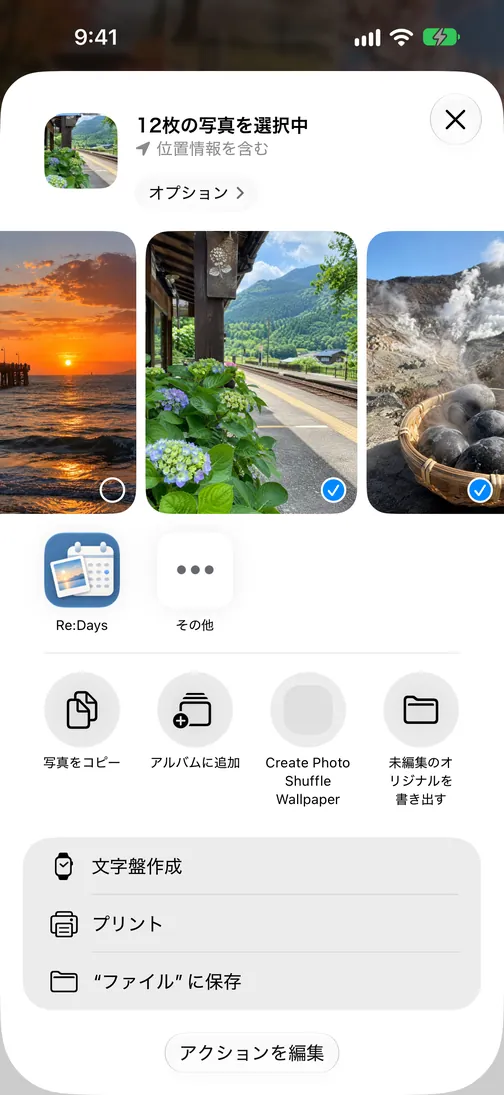
写真アプリで写真を選んで、共有から Re:Days
-
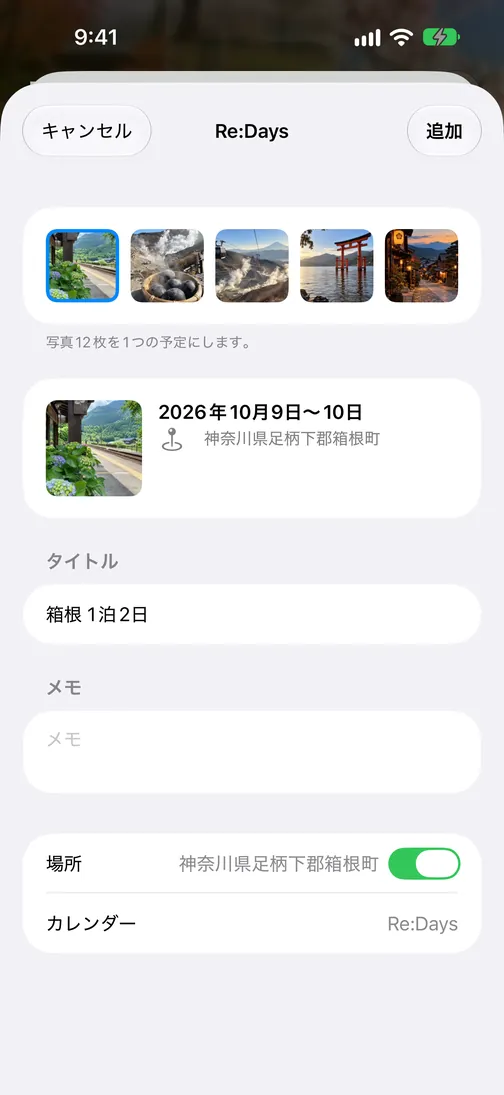
日付と場所は自動。タイトルを付けて「追加」
-
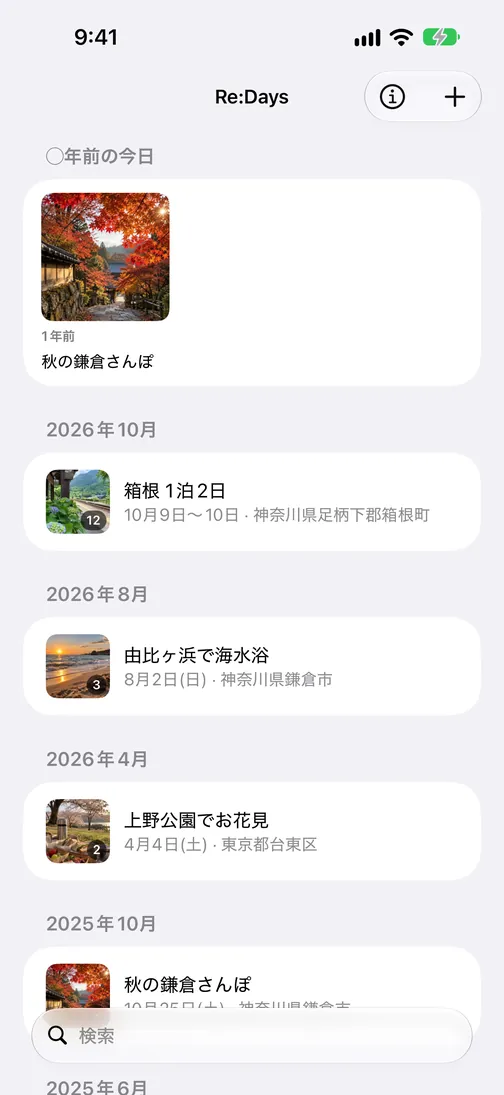
記録ができた
記録は、いつものカレンダーに予定として入ります
専用カレンダー「Re:Days」の予定として入るので、iPhone のカレンダーアプリで、ほかの予定と並んで見えます。
-
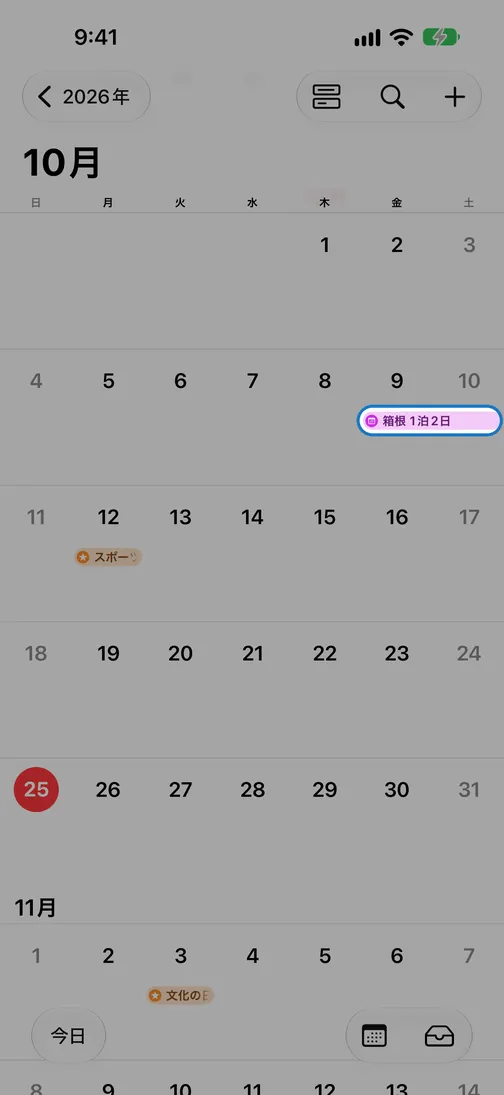
月の表示に、出かけた日の名前が並ぶ
-
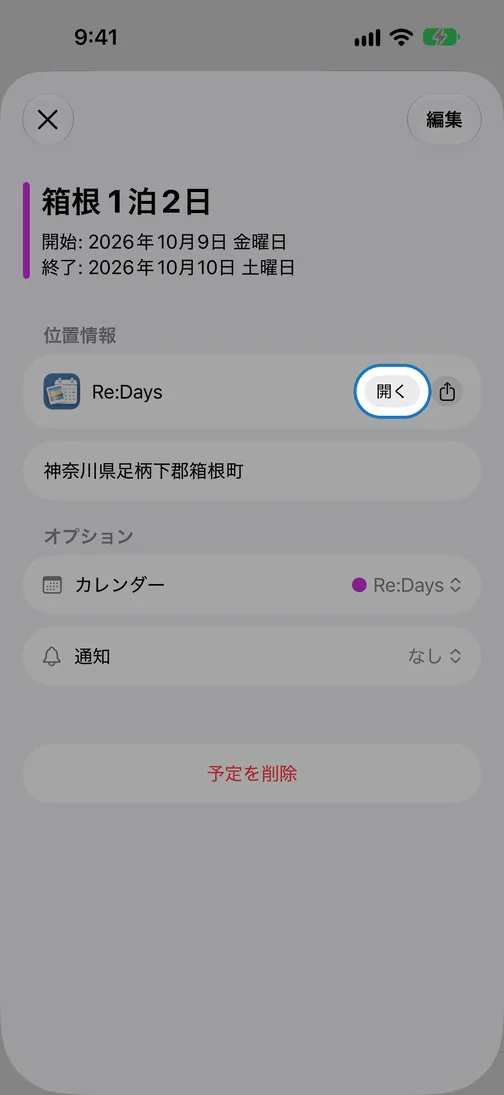
予定には、Re:Days を「開く」リンクがある
-
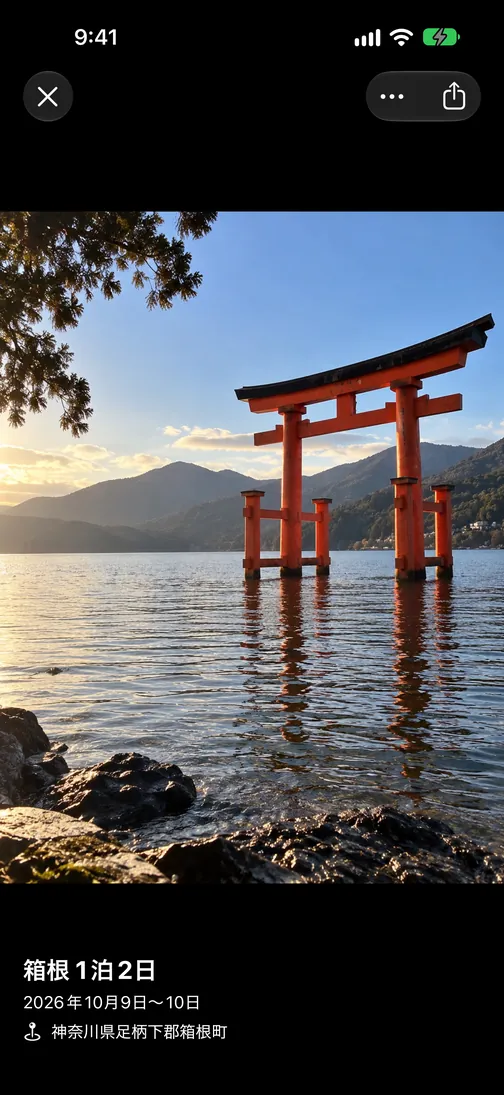
「開く」を押すと、Re:Days でその日の写真が開く
ほかにも
-
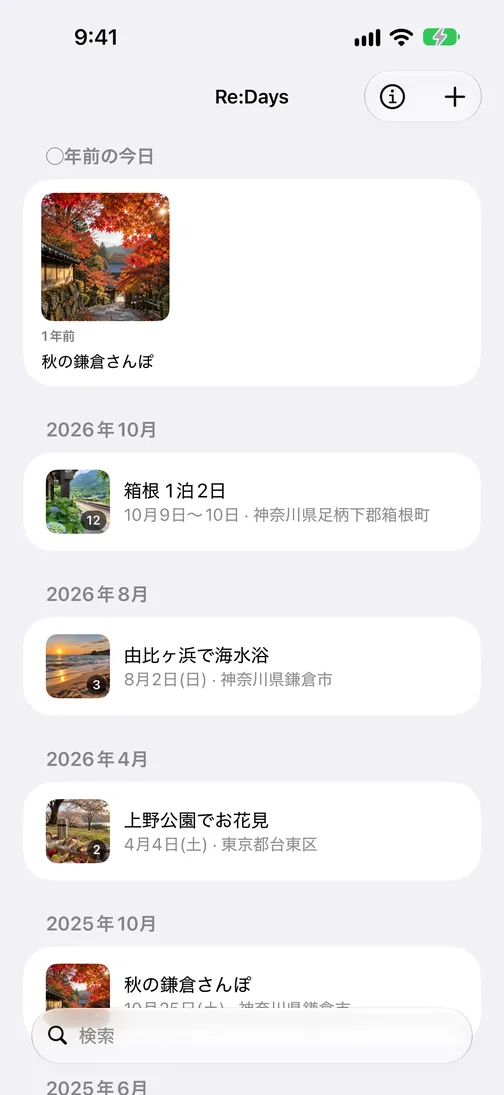
◯年前の今日が、いちばん上に
-
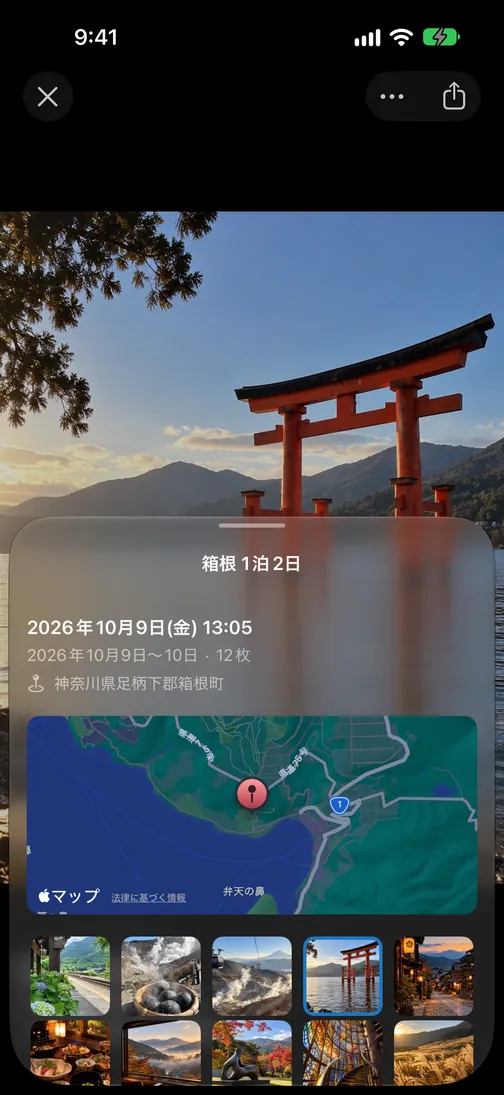
上にスワイプすると、日時と場所
-

はじめての日を残しておく
iPad でも
iPad では左に一覧、右に写真。大きな画面で、出かけた日をゆっくり見返せます。

家族のカレンダーにも
専用カレンダー「Re:Days」を iCloud で家族と共有すれば、家族のカレンダーにも同じ記録が並びます。
写真には書き込みません
Re:Days は写真をコピーせず、どこにも送らず、書き換えもしません。書き込むのはカレンダーだけ。アプリと専用カレンダーを消せば、写真もほかの予定も元のままです。
無料版は1つの記録に写真5枚まで。アプリ内で Re:Days Pro(買い切り)を購入すると100枚まで入ります。